Wednesday, October 19, 2011

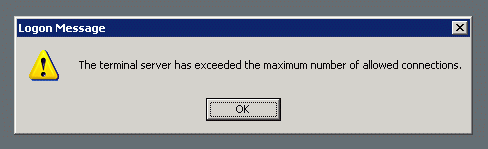
Mengatasi Masalah Logon Message "The terminal server has exceeded the maximum number of allowed connections"


Seringkali ketika kita mengakses Microsoft Windows Server secara remote, tulisan "The terminal server has exceeded the maximum number of allowed connections" muncul. Sehingga kita tidak bisa mengakses komputer tersebut secara remote, ini situasi yang tidak mengenakkan bagi Administrator yang mengandalkan Remote Desktop Connection untuk mengakses servernya.

Sebenarnya pesan itu disebabkan karena server membatasi koneksi remote yang aktif. Apabila pada saat kita melakukan Remote Desktop dan mengakhirinya dengan hanya menekan tombol close, tanpa melakukan logout terlebih dahulu. Maka Windows akan mencatat bahwa masih ada user yang terkoneksi. Dan jumlah koneksi inipun dibatasi jumlahnya.

Walaupun pembatasan dilakukan pada sesi Remote Desktop, pada sesi console banyaknya user yang melakukan remote tidak dibatasi. Oleh karena itu kita bisa melakukan trik berikut ini apabila terjadi masalah.

Klik Windows -> Run

Kemudian ketikan mstsc /v:00.00.00.00 /f -console

Dimana 00.00.00.00 merupakan IP address dari komputer yang anda ingin remote.

Perintah ini akan menggunakan sesi console untuk masuk ke dalam komputer yang anda remote dan setelah itu anda dapat membuka Terminal Service Manager untuk mereset user yang "nyangkut" tadi.

Selamat Mencoba!


Referensi:


Monday, April 11, 2011

Artikel Untuk Domainkeys di Zimbra

http://layangan.com/asfik/blog/2010/08/13/domainkeys-identified-mail-di-zimbra-postfix/

http://blog.pnyet.web.id/2010/03/17/improving-domain-key-di-zimbra.html

http://vavai.com/2010/12/22/implementasi-domainkeys-pada-zimbra-sles-11-sp1-menggunakan-opendkim/

Done!

Saturday, December 11, 2010

How To Install Nagios on Ubuntu 10.04


References:
  • http://library.linode.com/server-monitoring/nagios/ubuntu-10.04-lucid
  • http://www.ubuntugeek.com/nagios-network-monitoring-system-setup-in-ubuntu.html
  • https://help.ubuntu.com/10.04/serverguide/C/nagios.html

How To Monitor Network with Ntop on Ubuntu 10.04 and Mikrotik


Install Ntop

$sudo apt-get install ntop

Next, Configure Ntop

Set Admin Password

$sudo ntop --set-admin-password

Restart Ntop Service

$sudo /etc/init.d/ntop restart

Then check if your ntop already running by visiting

http://[your_ntop_server_ip]:3000 (without [ ])

Next, we configure ntop to receive Mikrotik's traffic flow

Select Menu: Plugin -> NetFlow -> Activate
Select Menu: Plugin -> NetFlow -> Configure
Edit the Netflow Name = Mikrotik (activate)
Edit Local Collector UDP Port = 2055
Edit Virtual NetFlow Interface Network Address = [your_mikrotik_ip_in_cidr_format]
Select Admin -> Switch Interface -> Select Mikrotik
If your ntop service is up and running, next step is to configure mikrotik.

Enable traffic-flow on mikrotik by following these steps below:

[admin@Mikrotik] > /ip traffic-flow
[admin@Mikrotik] /ip traffic-flow> set enabled=yes
[admin@Mikrotik] /ip traffic-flow> print
enabled: yes
interfaces: all
cache-entries: 4k
active-flow-timeout: 30m
inactive-flow-timeout: 15s
[admin@Mikrotik] /ip traffic-flow> target
[admin@Mikrotik] /ip traffic-flow target> add address=[your_cacti_server_ip]:2055 \
\... version=9
[admini@Mikrotik] /ip traffic-flow target> print
Flags: X - disabled
# ADDRESS VERSION
0 [your_cacti_server_ip]:2055 9
[admin@Mikrotik] /ip traffic-flow target> print
Flags: X - disabled
# ADDRESS VERSION
0 [your_cacti_server_ip]:2055 9

After a while your ntop will began collecting data from Mikrotik traffic Flow. Done!

*Update:

It seems that the current version of libpcap in Ubuntu 10.04 has bug in it. So I need to manually upgrade to the new version (libpcap-dev_1.1.1-2_all.deb)

References:
  • http://fisikaunud.wordpress.com/2008/10/08/network-monitor-ntop-di-windows-dengan-mikrotik/
  • http://www.mikrotik.com/testdocs/ros/2.9/ip/traffic-flow.php
  • https://help.ubuntu.com/community/Ntop

Friday, December 10, 2010

Mengganti timezone Ubuntu Server Menjadi Waktu Indonesia (Asia/Jakarta)


Ganti isi file di bawah ini menjadi Asia/Jakarta

user@ubuntu1004:~$ sudo vim /etc/timezone

Kemudian konfigurasi ulang dengan perintah di bawah

user@ubuntu1004:~$ sudo dpkg-reconfigure --frontend noninteractive tzdata

Current default time zone: 'Asia/Jakarta'
Local time is now: Fri Dec 8 18:12:31 WIT 2010.
Universal Time is now: Fri Dec 8 11:12:31 UTC 2010.